Claude Coworkの機能一覧:何ができて、どんな場面で使えるか
Claude Coworkに含まれる機能(フォルダー作業、組み込みブラウザ、定期実行、プラグイン、プロジェクトなど)と、公式が挙げる活用場面を一覧に整理します。2026年9月にChatと統合された経緯と、料金・安全面の注意点もあわせて確認します。
この記事でわかること
- Coworkは、フォルダーやコネクターを渡して「作業そのもの」を任せる機能。ChatはClaudeが返答するだけで、Coworkは読み書きまで行う
- 機能は、作業の進め方(定期実行、並列処理、ブラウザ、画面操作)、カスタマイズ(プラグイン、スキル、コネクター、サブエージェント)、管理(権限、承認、監査)の3つに分けて見ると整理しやすい
- 2026年9月16日にChatと統合が始まり、Pro・Maxプランから順に「Cowork」の選択肢が消えて、Claudeが質問か作業かを判断する形に変わりつつある
- 10月6日から、ProとMaxの新しいCoworkタスクはクラウドで動き、「Only on your computer」の設定はなくなる
目次
今更感はあるのですが、ぼんやりclaudeを使っていることが気になり、これを機会にcoworkについて整理することにしました。
製品ページ、ブログ、ヘルプセンターの十数本の公式の記事をまとめ、coworkにどんな機能が含まれていて、どんな場面で使えるのかを確かめます。
まず押さえる位置づけ:Chatとの統合が進んでいる
最初に、2026年9月に変わった点です。Anthropicは9月16日のブログで、Claude CoworkとChatを1つのClaudeに統合すると発表しました。ProとMaxプランに数週間かけて展開し、Team、Freeプランが続きます。Enterpriseは、変更の30日以上前に管理者へ連絡するとしています。
統合後は、メッセージ欄から「Chat」と「Cowork」の選択肢がなくなります。質問でも、昼までのレポートでも、Claudeが内容を見て、すぐ答えるか、作業として進めるかを決めます。ヘルプセンターには、選択肢が表示されなくなっていれば新しい体験に切り替わっている、と書かれています。
統合の理由は、ブログによると、Coworkで始めた作業とDesignで始めた作業が引き継がれず、どこで始めるかを選ぶこと自体が不満だったためです。Coworkで使っていた会話、プロジェクト、アーティファクト、コネクター、スキルは、統合後もそのまま残るとされています。
ChatやClaude Codeとの違い
製品ページのFAQは、違いを次のように説明しています。
- Chat:Claudeはメッセージに返答するが、ファイルには直接アクセスできない
- Cowork:指定したフォルダーのファイルを読み、編集し、作成できる。作業のやり方を説明するだけでなく、作業を完了させる
- Claude Code:ソフトウェア開発(コードを書く、デバッグする、リリースする)向け。Coworkはコードではなくリサーチ、分析、文書作成などの知識労働向けで、同じエージェント方式を使う
つまりCoworkは、Claude Codeの「目標を渡して任せる」やり方を、開発者以外の仕事に広げたものです。
機能の一覧
公式ページの記述から、機能を一覧にまとめます。各項目の「条件・補足」は、各ヘルプ記事に書かれている提供範囲です。
作業の進め方に関わる機能
- フォルダーとツールでの作業:選んだフォルダーとコネクターの範囲で、ファイルを読み書きして成果物を作る
- 条件・補足:触れるのは選んだフォルダーとツールだけ。削除には承認が必要
- 進捗の表示:開いたファイル、使ったツール、判断の内容を1ステップずつ見られ、途中で方向を変えられる
- 定期実行(スケジュール):日次・週次・月次などで、同じ作業を自動で実行する
- 条件・補足:全有料プランで利用可。クラウドで動く定期タスクは、端末がスリープ中でも動くが、PC上のフォルダーには紐付けられない。PC上のファイルやアプリが必要なタスクは、ローカルでのみ実行される
- 並列処理:大きな作業を分割し、下書きと調査と整理を同時に進める
- 組み込みブラウザ:サイトを開き、ページを読み、フォームに入力する。サイドパネルに表示され、自分のブラウザとは別
- 条件・補足:デスクトップアプリ。Pro・Max・Teamで展開中。Enterpriseは管理者が有効化
- コンピューター使用(画面操作):コネクターもブラウザも使えないとき、画面を直接操作してアプリを動かす
- 条件・補足:ベータ。ProとMaxのデスクトップアプリ(macOS、Windows)
- クラウド実行:PCを閉じても作業が続く。スマホから指示して、結果を見られる
- 条件・補足:web・モバイルはベータ。Pro、Max、Teamは自動で利用可。Enterpriseは管理者が選択
カスタマイズに関わる機能
- プラグイン:スキル、コネクター、スラッシュコマンド、サブエージェントを1つにまとめて、職種やチーム向けの専門家にする
- 条件・補足:2026年1月30日にリサーチプレビューとして全有料ユーザーに提供開始
- スキル:分野の知識や手順をClaudeに持たせる
- 条件・補足:プラグインの部品
- コネクター:普段使うツール(Slack、Google Drive、Microsoft 365、Amplitudeなど)に接続する
- 条件・補足:画面操作より速く確実なので、Claudeは最初にこちらを使う
- サブエージェント:特定の作業を最初から最後まで受け持つ専用のエージェント
- 条件・補足:プラグインの部品
- プロジェクト:関連する作業を、指示、ファイル、定期タスク、メモリーを持つ作業場にまとめる
- 条件・補足:メモリーはプロジェクト内に限られ、ほかのプロジェクトには引き継がれない。Team・Enterpriseは共有もできる
組織で使うための機能
- ロールベースのアクセス制御:グループごとに、使えるClaudeの機能を決める
- 条件・補足:Enterprise。SCIMでグループを同期できる
- グループ別の利用上限:チームごとに予算を設定する
- 条件・補足:管理コンソールで設定
- コネクターのツール単位の制御:読み取りだけ許可し、書き込みは無効にする、といった設定
- 条件・補足:組織全体に適用
- 利用状況の分析:セッション数やアクティブユーザー、スキルやコネクターの呼び出しを見る
- 条件・補足:管理ダッシュボードと分析API
- OpenTelemetry:ツール呼び出し、ファイルの読み書き、承認が手動か自動かをイベントとして出力する
- 条件・補足:TeamとEnterprise。SIEMに流せる
- プライベートなプラグインマーケットプレイス:組織内でプラグインを配布する
- 条件・補足:2026年2月24日のブログで発表
過去に提供されていた機能もあります。2026年8月19日より前にCoworkで作った「ライブアーティファクト」は、そのまま開いて共有できますが、その場での編集はできません。編集するには、共有メニューから新しいアーティファクトとして公開し直します。8月19日以降は、通常のアーティファクトと同じ扱いです。スマホからPCに指示を出す「Dispatch」は、新しい利用者には提供されていません。
機能の意味と使い方の見立て
一覧だけでは、どれを選ぶかを判断しにくいので、公式が説明している設計を3つ補足します。
「コネクター → ブラウザ → 画面操作」の順に試す
コンピューター使用のヘルプによると、Coworkは次の順で手段を選びます。
- コネクター:Gmail、Google Drive、Microsoft 365、Slackなど。最も速く確実
- ブラウザ:コネクターがないとき。アプリ内蔵のブラウザか、Claude in Chromeを使う
- 画面操作:クリックや入力で、デスクトップのアプリを直接動かす
Slackの例では、コネクターなら数秒で取れるメッセージを、画面から読むと時間がかかり、誤りも出やすいと説明されています。使いたいツールの専用コネクターがあるかを、先に確認するのが近道です。
組み込みブラウザとClaude in Chromeの使い分け
組み込みブラウザの発表は、2つの違いを次のように整理しています。
- 組み込みブラウザ:Claude専用のブラウザ。自分のタブ、ブックマーク、パスワードは見えない。レポート用の情報収集や、ベンダーのポータルから請求書を集める作業など、ウェブの部分だけを任せて自分は別の作業を続けたいとき
- Claude in Chrome:自分のChromeで、いま開いているページとログイン済みのアカウントを使う。CRMの更新、受信箱の整理、手元の文書の編集など、目の前のページの作業
すでにClaude in Chromeを使っている場合は、そちらが既定のまま残ります。切り替えは、デスクトップアプリの設定の「Cowork」にある「Preferred browser」で行います。
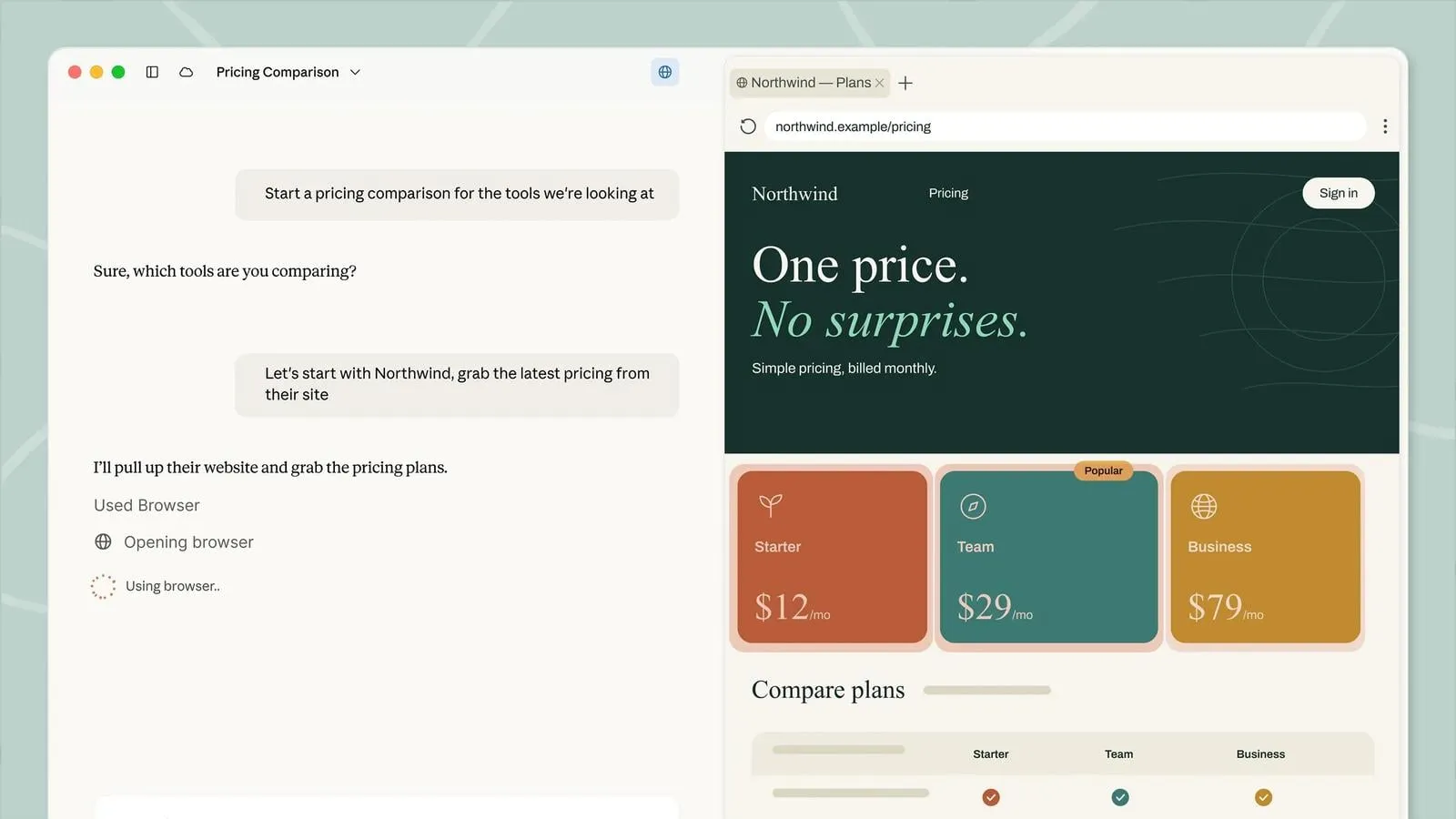
公式サイトの画面では、会話の右側にブラウザのパネルが開き、Claudeが料金ページから価格プランを集めている途中です。会話側には「Used Browser」と作業の状況が出ています。ログインが必要なサイトでは、初回にブラウザから保存済みのログインをサイトごとに取り込めます。取り込めるのは、macOSではChrome、Edge、Firefox、WindowsとLinux(ベータ)ではFirefoxだけで、Safariには対応していません。銀行、メール、シングルサインオンのサイトは、初期状態では選ばれていません。
プラグインは「職種の初期設定」に近い
プラグインの発表ブログでは、Anthropic社内のチームが作って使っている11個のプラグインが、オープンソースで公開されました。
- 生産性:タスクやカレンダーなど日々の作業
- 企業内検索:社内のツールや文書をまたいで探す
- プラグインの作成・カスタマイズ
- 営業:見込み客の調査、商談の準備
- 財務:財務分析、モデル作成、指標の管理
- データ:データセットの問い合わせ、可視化、解釈
- 法務:文書のレビュー、リスクの指摘、コンプライアンスの管理
- マーケティング:コンテンツの下書き、キャンペーン計画
- カスタマーサポート:問い合わせの仕分け、返信の下書き
- プロダクトマネジメント:仕様書、ロードマップ
- 生物学の研究:文献検索、結果の分析、実験の計画
構成要素はすべてファイルで書かれているため、作成、修正、共有がしやすい、と説明されています。公式サイトは、サードパーティ製(例:Tribe AIのブランドボイス)も並べています。
使える場面:公式が挙げる4つの例
製品ページには、フォルダーやコネクターを渡して任せる例が4つあります。
- 定期レポート:毎週月曜の朝に、AmplitudeのWeb閲覧数と登録数、Driveのニュースレター・SNS・ウェビナーの数字を集め、前の週と比べたスライドを作る。10%を超えて動いた指標には印を付け、取れなかった数字も書き残す
- スプレッドシートの突合:地域別の書き出しと予算ファイルのフォルダーを渡し、差異に印を付けた表と、照合して一致しなかった項目のメモを受け取る
- 契約書の一次レビュー:届いた契約書のフォルダーと自社の基準書を渡し、契約ごとに、基準から外れた点を条項付きで示したメモと、基準書にない論点の一覧を受け取る
- 反論の集約:四半期分の通話メモを渡し、商談ごとの状況、顧客が挙げた障害、繰り返し出る反論を、元のメモの引用付きで受け取る
共通点は、人が最終判断をする前の下準備を任せていることです。製品ページには、Anthropic自身がマーケティング、営業、法務で使う様子の動画と、Claude Academyのチュートリアルも載っています。
企業での使われ方については、組織向けの機能追加を発表したブログに、利用の大半がエンジニア以外の部門だという記述があります。運用、マーケティング、財務、法務は、中核の業務ではなく、その周辺(進捗報告、共有用の資料、調査)を任せている、とされています。事例として、Zapierは組織のデータベース、Slack、Jiraをつないで開発の詰まりを洗い出し、ダッシュボードとロードマップを作ったと紹介されています。
料金と提供条件
製品ページの料金表と料金ページによると、次のとおりです。いずれも使用量の上限が適用され、Coworkは、Chatより早く上限に近づきます。
- Pro:月額20ドル(年払いは月17ドル相当で、200ドルを前払い)。短い作業や、小さなレポート向け
- Max 5x:月額100ドル。長く複雑な作業向け
- Max 20x:月額200ドル。1日を通して作業を任せる人向け
- Team:標準席は1席あたり月額20ドル(年払い。月払いは25ドル)、プレミアム席は月額100ドル(年払い。月払いは125ドル)。2〜150人のチーム向け。CoworkとClaude Codeを含む
- Enterprise:セルフサービスでは、1席あたり月額20ドル(年払い)に、APIレートでの従量料金が加わる。営業担当を通す購入もできる。管理機能、利用分析、分析API、OpenTelemetryを利用できる
利用先は、Claudeのアカウントのほか、Amazon Bedrock、Google Cloud、Microsoft Foundryも選べると製品ページに書かれています。
使う前に知っておきたい安全面
安全ガイドによると、Coworkのリスクは「Claudeが何を読めるか」と「何をしてよいか」で決まります。外部の文書やメールを読む権限があると、そこに仕込まれた命令(プロンプトインジェクション)に従ってしまう可能性があり、ガイドは、書き込み系の操作には人の確認を勧めています。
クラウドで動くセッションは、Anthropicのサーバー上で、そのセッションのためだけに作られた隔離環境で動きます。ただしガイドは、隔離がClaudeのコードの実行場所を限るだけで、読めるものや行える操作は限らない、と書いています。接続したフォルダーのファイルを開くと、その処理はサーバー側で行われます。
画面操作では、Claudeが画面のスクリーンショットを撮って操作します。画面に映っている個人情報や機密も見えるため、機密を扱うアプリやファイルは、先に閉じておくよう案内されています。
統合後のClaudeは、既定では操作の前に確認します。確認を減らし、気になる点があるときだけ聞いてもらう設定にもできます(統合のブログ)。製品ページには、権限の設定を有効にすると、重要な操作の前に計画を示して承認を待つ、という説明もあります。
10月6日の変更
ヘルプセンターによると、2026年10月6日から、ProとMaxプランの新しいCoworkタスクはクラウドで動き、設定の「Only on your computer」はなくなります。すでにPCで始めたタスクは、完了までPC上で続けられます。
フォルダーは、引き続きPC上に残ります。Claudeが触れるのは、接続したフォルダーだけで、デスクトップアプリが開いている間に限ります。タスクがクラウド上でファイルを必要とするときは、そのファイルのコピーだけを取得し、セッションを削除すると、取得したコピーも削除されます。
読み方:どこから試すか
機能が多いぶん、全部を覚える必要はありません。公式の説明を踏まえると、入口は次の3つです。
- フォルダー1つと、繰り返している作業1つを選び、成果物の形を指定して渡す
- うまくいったら、定期実行にする
- 同じ指示を何度も書くなら、プラグインかスキルにする
プロジェクトやプラグインの共有は、チームで使い始めてから考えれば間に合います。