Copilot Studioの「スキルカタログ」とは:スキルの共有を管理するときの論点
この記事で分かること
- Microsoft 365ロードマップに、Copilot Studioで承認済みのスキルを見つけて再利用し、選んだ相手に共有できる「スキルカタログ」が登録された
- 共有したスキルは、Copilot Studio、Microsoft 365 Copilot、Coworkにまたがって使える。カタログはMicrosoft 365 App Storeが支える
- プレビューは2026年9月、一般提供は2026年10月の予定で、状態は開発中
- スキルは、名前・説明・Markdownの指示からなる再利用できる部品。今は1つのエージェントごとに作るか、ファイルを取り込んで追加する
- カタログが入る前に、誰がスキルを承認するか、名前と説明をどう付けるかを決めておくと運用しやすい
Microsoft 365ロードマップに、Copilot Studioの「スキルカタログ」が登録されました。メーカー(エージェントを作る人)が、組織で承認されたスキルを探して再利用し、選んだ相手にだけ共有できる機能です。
ロードマップの記載は短く、画面や操作の説明はまだありません。以下では、ロードマップに書かれていることと、Microsoft Learnで確認できる現在のスキルの扱いを分けて書きます。
ロードマップに書かれていること
ロードマップの項目には、次の内容が載っています。
- メーカーは同じ指示や手順をエージェントごとに作り直さず、承認済みの組織内スキルを見つけて再利用し、選択的に共有できる
- 共有カタログはMicrosoft 365 App Storeが支える。共有したスキルはCopilot Studio、Microsoft 365 Copilot、Coworkにまたがって使える
- 組織は実績のある仕事の進め方を標準化しつつ、管理を一元的に保てる
- プレビューは2026年9月、一般提供は2026年10月の予定。状態は「In development(開発中)」で、対象はWebと全世界の標準テナント
カタログの画面、承認の流れ、管理者向けの設定、ライセンスや課金への影響は、ロードマップには書かれていません。予定は変わる可能性があります。
スキルとは何か
Microsoft Learnの説明では、スキルは、名前、説明、Markdownで書いた指示で定義する機能です。スクリプト、参考資料、テンプレートなどを同梱することもできます。
ユーザーの依頼がスキルの目的に合うと、オーケストレーションのランタイムがスキルを呼び出します。判断の材料はユーザーのメッセージとスキルの説明です。そのため、説明の書き方が呼び出されやすさに直結します。
Learnはスキルをほかの部品と次のように区別しています。
- 指示:エージェント全体のふるまいや人格
- ナレッジ:エージェントが参照するデータ
- ツール:コネクタ、API、MCPサーバーを通じた外部サービスの操作
- スキル:特定の種類の仕事のための、再利用できる機能。Markdownをもとにしたファイルやパッケージで管理する
スキルはオープン仕様に沿った形式で、必要な情報だけを必要なときに読み込む作りだと説明されています。なお、この記事の範囲で確認できたスキルの説明は、GitHub Copilotハーネスで動くエージェントとワークフロー向けのものです。カタログがどのハーネスに対応するかは、ロードマップからは分かりません。
今のスキルの作り方
カタログが入る前はエージェントごとにスキルを追加します。Learnには3つの方法が載っています。
- スキルを生成する:作りたいスキルを自然な言葉で説明すると、Copilotが質問をしながらスキルを作る
- 白紙から作る:名前、説明、指示を自分で書く。名前には小文字、数字、ハイフンだけを使える
- ファイルを取り込む:
SKILL.mdか、SKILL.mdを含むZIPファイルをアップロードする
生成する方法では、作られたスキルがチャットに表示され、内容を見る、ローカルに保存する、エージェントに追加するを選べます。
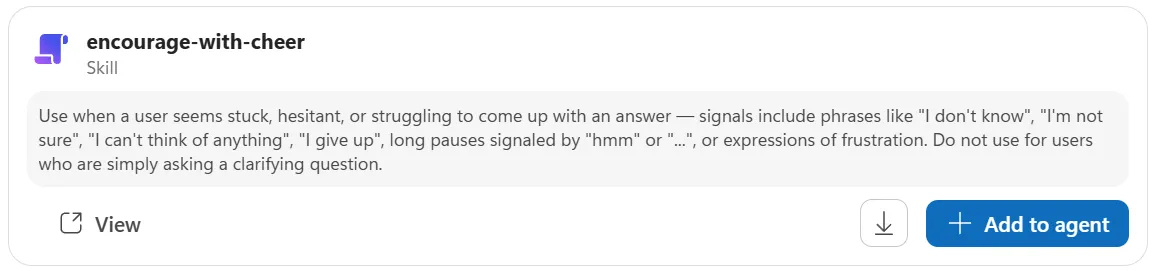
追加したスキルはエージェントの「Build」タブの「Skills」に並ぶ仕組みです。スキルはMarkdownファイルとしてダウンロードでき、別の人への受け渡しやバックアップに使えます。取り込みの手順のページは、スキルのカタログを参照する方法も追加方法の1つとして挙げています。ただし、手順が書かれているのはファイルの取り込みだけです。
このページにはスキルを使う、作る、テストする、評価するといった操作が、Copilot Creditsを消費することがあるとも書かれています。
参考になる既存の仕組み:Coworkのプラグイン管理
カタログの承認や共有がどう動くかは未公開ですが、同じMicrosoft 365 App Storeで配布されるCowork向けの「プラグイン」には、既に管理の仕組みがあります。Microsoft Learnによると、プラグインはスキルとコネクタを含められるパッケージで、Teamsアプリなどと同じMicrosoft 365のアプリのパッケージ形式です。管理には、テナント管理者かCopilot管理者のロールが要り、利用者にはMicrosoft 365 Copilotのライセンスが要ります。
カタログが同じ仕組みを使うとは書かれていないため、あくまで先に見えている運用の例として読んでください。
- 配布の種類:管理者が組織全体や特定のグループに配ると、対象の利用者は自動で受け取り、削除できません。「Managed by your organization」と表示されます。App Storeに置くだけなら、利用者が自分で入手し、削除もできます
- 許可とブロック:管理センターのAgents > Toolsで、全員に公開、特定の利用者やグループだけに公開、ブロックを選べます。国や地域での絞り込みはできないので、セキュリティグループで代用します
- 組織全体への公開は承認制:利用者が自作のプラグインを組織全体に公開したいと申請しても、テナント管理者が承認するまでは公開されません。却下すれば、ほかの人には使えないままです
- 特定の人への共有は承認なし:この承認は、組織全体に公開するときだけです。利用者が選んだ相手に共有するのは止められず、共有そのものを一括で無効にするテナント設定もありません。あとからブロックや非公開にすることはできます
- ブロックの効き方:ブロックすると、共有された相手も含めて、テナントの全員が使えなくなります。反映は新しい会話からで、進行中の会話は終わるまで続きます
- 権限の範囲:プラグインを共有しても、受け取る人に新しいアクセス権は付きません。コネクタは、受け取った人が自分でサインインや同意をするまで動きません
- 監査:プラグインの操作は、Microsoft Purviewの監査ログの「Copilot activities」に記録されます
- 制限:Microsoft Purview Information Barriersは、プラグインとスキルの管理・共有に対応していません。有効なテナントでは知識ファイルの埋め込みがテナント全体でブロックされます
Coworkには、利用者がOneDriveに置く「カスタムスキル」(SKILL.mdに名前、説明、指示を書く形)もあります。カタログの「選択的に共有」が、こうした利用者起点の共有と、管理者が配るものの両方を扱うのか、片方だけなのかは、ロードマップからは分かりません。
カタログが入る前に決めておきたいこと
以下はロードマップとLearnの内容から考えた、この記事の整理です。カタログの仕様が公開されたら、合わなくなる部分が出る可能性があります。
- 承認の担い手:「承認済みのスキル」という言葉が示すとおり、カタログには承認の考え方があります。誰が承認するのか、何を見て承認するのかは、まだ公開されていません。Coworkのプラグインでは、組織全体への公開をテナント管理者が承認する形なので、スキルでも同じ役割の人を想定しておくと準備しやすくなります。自組織で先に決めるなら、指示の内容、参照するツールや資料、扱うデータの範囲を、承認の観点に入れることが考えられます
- 名前と説明の付け方:スキルは説明をもとに呼び出されるため、説明があいまいだと、別のスキルと取り違えられたり、使われなかったりします。名前は小文字、数字、ハイフンに限られるので、
部署-用途のような命名の決まりを作っておくと探しやすくなります - 共有の範囲:カタログは「選択的に共有」できるとされています。部署内だけで使うスキルと、全社に出すスキルを分ける基準を先に決めておくと、共有の判断がぶれません
- Coworkまで届く影響:共有したスキルが、Copilot Studioだけでなく、Microsoft 365 CopilotやCoworkでも使えると書かれています。エージェントの部品のつもりで作ったスキルが、ほかの場面で呼ばれる可能性があります。作るときから、どの場面で使われてもよい内容にしておくと安全です
- 既存のスキルの棚卸し:既にエージェントごとにスキルを作っている場合は、重複や似た内容を整理しておくと、カタログへ移すときに迷いません
更新履歴
- 同じMicrosoft 365 App Storeで配布されるCowork向けプラグインの管理(Microsoft Learn)を確かめ、「承認」「共有」「ブロック」「監査」の既存の仕組みを追記した
誤りや古くなった情報に気づいたら、Xで教えてください。
関連する記事
Microsoft 365
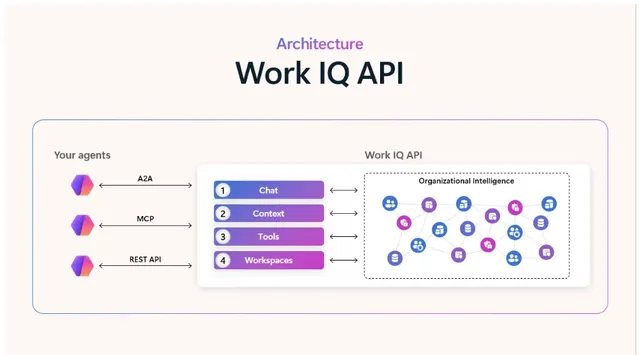
Work IQに承認待ち・ポリシー統制・会議中の文字起こし:今との違い
Work IQのHuman in the loop、Agent Policy Governance、Real Time Transcriptsの予定の時期と、テナント単位の今のポリシー、Copilot Studioの承認、会議後に取るTeamsの文字起こしAPIとの違い、管理者が先に決めること。
茹で 10分
Microsoft 365
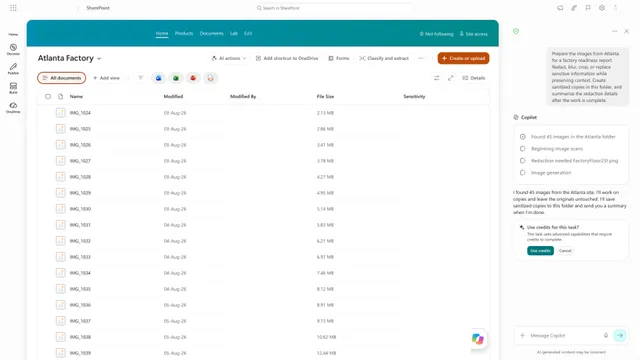
Copilot in SharePointが一般提供に:従来との違いと使いどころ
Microsoftが発表したCopilot in SharePointの一般提供について、従来のSharePointとの違い、ライセンスとCopilot Creditsの線引き、契約書・技術文書などの業務での使いどころ、導入前に見直したい点を公式情報をもとに整理します。
茹で 13分
Microsoft 365AI
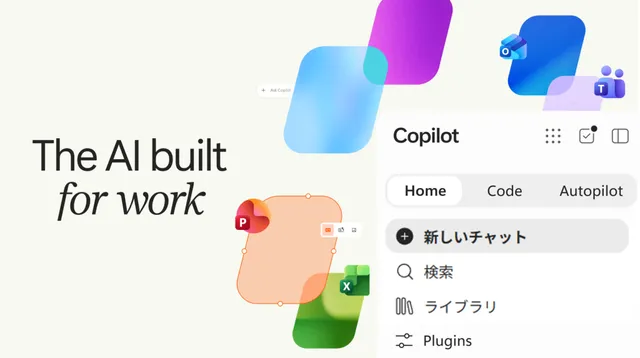
新しいCopilotの「Home」「Code」「Autopilot」とは:役割と料金
Microsoftが発表したCopilotの再編(Home / Code / Autopilot)を、役割・料金体系・展開スケジュールの観点で整理し、大企業で展開するときに検討したいガバナンス上の論点をまとめます。
茹で 9分