Copilot in SharePointが一般提供に:従来との違いと使いどころ
この記事で分かること
- Copilot in SharePointは2026年9月30日から、全世界のテナントに順次一般提供される
- 従来のSharePointは文書を「置いて探す」場所だったが、Copilotが内容を読み取り、メタデータを付けて構造化し、業務を進める場所に広がる
- 質問、作成・整理、共有スキルなどはMicrosoft 365 Copilotライセンスに含まれ、大規模処理や画像生成などはCopilot Creditsを消費する
- 効果が出やすいのは、契約書、技術文書、決算資料のように、文書を読んで判断する作業が多い業務
- 導入前に、権限、メタデータ、支出ポリシーを見直したい。プレビュー用のPowerShell設定は2026年11月1日以降は効かなくなり、サイトごとの制御はSite AI設定とRestricted Content Discoveryに移る
目次(16項目)
Microsoftは、SharePointの中で使える「Copilot in SharePoint」を一般提供(GA)に移すと発表しました。展開は2026年9月30日から、全世界のテナントに順次始まります。
これまでのSharePointと何が変わるのか。実務ではどんな場面で効くのか。Microsoftの公式ブログに載っている変更点と事例をもとに見ていきます。
これまでのSharePointと何が変わるか
従来のSharePointは、文書やリストを置き、権限を決め、検索して開く場所でした。文書の中身を理解して整理するのは人の仕事で、整理の質は運用ルールとメタデータの入力に左右されていました。
Copilot in SharePointでは、CopilotがSharePointの中で次のことを担います。公式ブログが挙げている、プレビューから引き続き使える機能です。
- 置いてあるコンテンツに対して質問する
- コンテンツを作成し、整理する
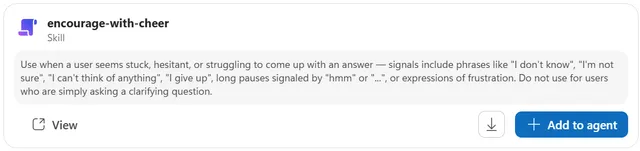
- チームで共有できる、再利用可能な「スキル」を作る
- AIが生成したメタデータで、コンテンツを豊かにする(時間をかけて埋まっていく)
- 列の変更やスケジュールで動く、決定的なワークフローを組む
SharePointは、「AIが読みやすい形に整える場所」として位置づけられています。Microsoftの自社評価では、元のコンテンツがCopilotによって整理・構造化されていると、Copilotアプリの回答の正確さが平均17ポイント上がりました。
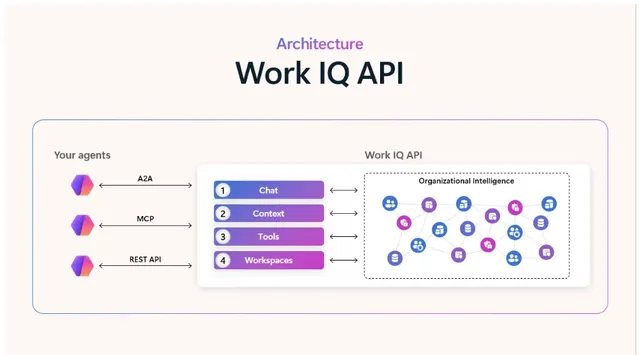
もう1つの変化は、SharePointの外への広がりです。Copilot in SharePointを支えるツールは、新しいCopilotアプリ、Copilot Studio、Work IQにも組み込まれます。SharePointの内容や操作を、Copilotやエージェントが使えるようになります。Work IQへの組み込みは、開発者向けの提供について10月に詳細が示される予定です。
新しいCopilotアプリ全体の整理は、新しいCopilot「Home・Code・Autopilot」を整理するも参照してください。
ライセンスとCopilot Creditsの線引き
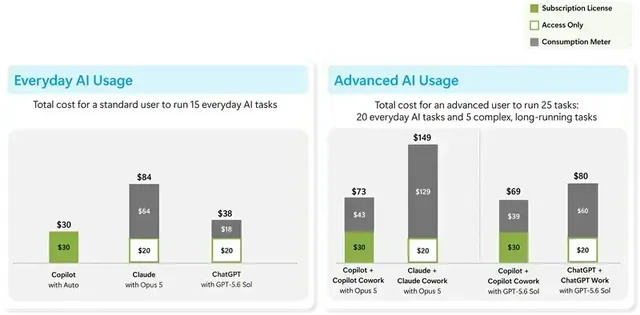
課金はMicrosoftの「ハイブリッド課金モデル」に合わせて2つに分かれます。日常的な機能はライセンスに含まれ、大規模な処理や新しい高度な機能はCopilot Creditsを消費します。
Copilot Creditsの対象は、公式ブログでは次のとおり説明されています。
- 大量のコンテンツにまたがって動く処理や、複数の手順を自分で進めるエージェント作業
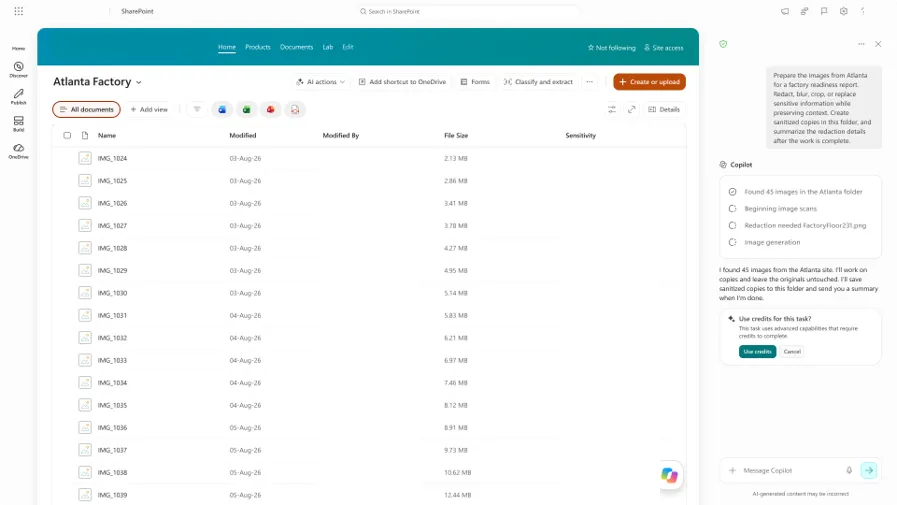
- ドキュメントライブラリやサイトでの画像の生成と編集
- AIが生成するサイトの分析レポート
- ほぼリアルタイムで動くメタデータの自動入力
Copilot Creditsを使うには、使用量ベース課金(UBB)の有効化が必要です。有効にしてもユーザーはCreditsを使う前に確認を求められます。公式ブログには、その確認の画面が載っています。
管理者が決めること
ここからはMicrosoft Learnの公式ドキュメントで確かめた内容です。
Copilot Creditsを使えるようにする
日常的な機能はMicrosoft 365 Copilotライセンスだけで使え、有効化の操作も要りません。Creditsを消費する機能(大規模な処理、リアルタイムの自動入力、画像の生成と編集、サイトの分析など)を使うには、次の設定が要ります。
- Microsoft 365管理センターで、Copilot > Cost management(コスト管理)を開く
- Add spending policy(支出ポリシーの追加)を選び、名前を付ける
- Access scope(適用範囲)で、全員か、特定のセキュリティグループかを選ぶ
- Agents and services(エージェントとサービス)で、Advanced work in SharePointを選ぶ
- 上限と通知、請求方法を決めて、ポリシーを追加する
サイト全体にリアルタイムの自動入力をかけるときは、対象のSharePointサイトでも、使用量ベース課金を有効にする必要があります。Creditsを初めて扱う管理者はポリシーを新しく作ります。既存のポリシーで「Allow new agents and services as they become available」がオンなら、新しいサービスが自動で入ります。既存のポリシーはこの設定を見直してください。
誰にCreditsを割り当てるか
Learnは、全員に有効にする必要はないとしています。優先する対象として挙げているのは、大量のコンテンツを整理・処理する人(ナレッジ管理者、記録管理者、法務担当者、コンプライアンス担当者など)と、サイトを大規模に作る・更新する人(SharePoint管理者、イントラネット管理者など)です。コンテンツの作成者は必要に応じて割り当て、それ以外の利用者は、日常的な機能がライセンスに含まれるため、多くの場合は不要としています。
利用者に見える挙動
- Creditsを使う作業に入る前に、Copilotが使ってよいかを確認する
/costと入力すると、その作業で使ったCreditsと、月の上限の残りが表示される- 月の上限の残りが20%になると通知が出る。上限に達すると、使用量ベースの機能は翌月まで止まる。通知から追加のCreditsを申請できる
- Creditsがない利用者が高度な機能を頼むと、Copilotは何ができないかを説明する。Creditsがない利用者の作業が、大規模処理に当たる目安(working-at-scale threshold)を超えたときは、できるところまで進めてから、新しいチャットを始めるよう案内する
プレビュー中の週ごとの利用上限は、一般提供で外れます。ただし、公平に使えるようにするための、1日あたりの保護上限がかかる場合があります。
サイトごとの制御と、PowerShell設定の廃止
プレビュー中にテナントやサイトの有効・無効を切り替えていたPowerShellの設定(KnowledgeAgentScope、KnowledgeAgentSelectedSitesList、KnowledgeAgentSelectedSitesListOperation)は廃止されます。既存の設定は2026年11月1日まで有効で、それ以降は使えません。11月以降の制御は次の2つです。
- Site AI設定: サイトのSettings > Site AIで、サイト所有者が操作する。グローバルヘッダーのエージェントアイコンから開くエージェントの選択、訪問者向けのCopilotボタンの非表示、サイトの高度なドキュメント処理の有効化ができる
- Restricted Content Discovery: サイトで有効にすると、そのサイトにはCopilot in SharePointもAIアクションも出ない。ほかの可用性の設定にかかわらず、この設定が優先される
プレビュー中にPowerShellで「このサイトだけ除外」としていた組織は、11月1日までに、除外したいサイトでRestricted Content Discoveryを有効にする必要があります。Site AI設定でできるのは、訪問者向けのCopilotボタンの非表示までで、サイトからCopilotとAIアクションを外す機能ではありません。
対応言語とモデル
対応言語は、SharePoint Onlineの対応言語と、Microsoft Copilotの対応言語の、両方に載っている言語に限られます。リストにない言語はテストも検証もされていません。日本語で使う組織は導入前に両方のリストで確かめてください。モデルはMicrosoftが選んで管理するOpenAIの推論モデルで、管理者は設定しません。種類は今後変わる可能性があります。
Petriの記事もこの点を、柔軟に使い方を広げられる一方で、高度なエージェント型ワークフローや大量処理を動かす組織には追加の費用がかかると指摘しています。
実務での使いどころ
公式ブログには、プレビュー中の事例と、Microsoftの評価結果が載っています。ここでは、文書を読んで判断する作業が多い業務ごとに整理します。数字は全てMicrosoftが示したもので、自社で同じ結果が出るとは限りません。
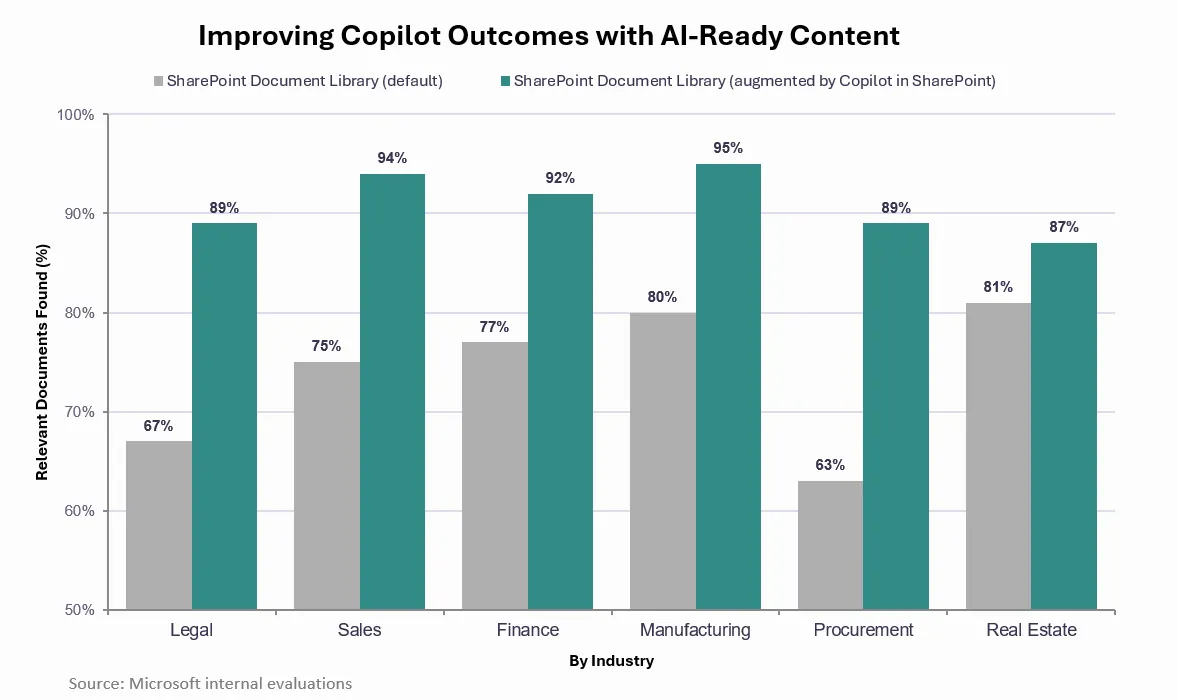
下のグラフは公式ブログに載っているMicrosoftの社内評価です。業界ごとに、関連する文書を見つけられた割合を、既定のドキュメントライブラリ(灰色)と、Copilot in SharePointで整えたライブラリ(緑)で比べています。このあとで紹介する数字の多くは、このグラフから来ています。
契約書の確認と棚卸し
一番例が多い分野です。
- Microsoftの法務部門は、契約書レビューの最初の工程にCopilot in SharePointを使っています。外部の法律事務所に依頼して72時間かかっていた工程が、自動分析で約10分になり、そのあとに有資格者が最大1時間で検証と監査を行う流れです
- 評価では、秘密保持契約(NDA)のうち条件に合うものを見つける精度が、67%から89%に上がりました
- 販売代理店(リセラー)との契約書を数秒で見つけ出せるようになり、精度は75%から94%に上がりました。営業機会の候補が広がる例として紹介されています
- Tourism and Events Queenslandは、契約書の作成を標準化し、契約情報を報告や承認などの後続の処理につながるデータにしています
技術文書の解析
MAIRE Tecnimontは、専門のスキルで図面や仕様書を解析し、構造化されていない内容を、数時間かかっていた作業から数分で構造化された結果にしています。
財務・製造の確認業務
評価では、財務で業界固有の丸めルールを適用した確認の精度が77%から92%に、製造で証明書を確認しバージョン管理のルールを当てはめる精度が80%から95%に上がっています。製造の例では、監査で見せられる根拠が強くなる点が挙げられています。
決算資料の準備
MicrosoftのIR部門は、四半期決算の準備で、出典付きのデータパックを約12週間ではなく約12時間で作っています。監査に必要な、出典を辿れる記録は残したままです。
効果の全体像
10件の共同開発シナリオで、従来の進め方と比べて平均67.7時間、文書ワークフローにかかる時間が95.7%減ったと、公式ブログは説明しています。
導入前に見直したいこと
以下は公式情報からの推測を含む、この記事の整理です。
- 権限: 公式ブログは、Copilot Searchについて、ユーザーが権限を持つコンテンツから回答すると説明しています。裏返すと、権限が広すぎる場所があれば、そこの内容が回答に出てくる可能性があります。Petriの記事もCopilotの導入と並んで課題になるのは「散らばった、整理されていないコンテンツ」だと指摘しています。Copilotを広げる前に、共有範囲の広いサイトやライブラリを確認しておきます
- メタデータと整理の方針: Copilotがメタデータを補完しても、どんな列を持たせるかは、業務側で決める必要があります。契約書なら契約種別、相手先、期限のように、あとで絞り込みたい観点を先に決めておくと、AIの補完も使いやすくなります
- 使用量ベース課金のポリシー: 大規模な処理や高度な機能はCopilot Creditsを消費します。上の節のとおり、対象はコンテンツやサイトを大量に扱う人に絞るのが、Learnの想定です。誰に許可するか、上限をどう置くかを、支出ポリシーとして先に決めておきます。Copilot Creditsの扱いは、前述のHome・Code・Autopilotの記事でも触れています
- AIの出力の検証: Microsoftの法務部門の例でも、AIの分析のあとに有資格者による検証と監査が入っています。回答は誤ることがあると、Microsoft自身も注記しています。重要な判断の前に、人が確認する工程は残す前提で設計します
今後の予定
公式ブログが示している、この先の動きです。
- Copilot in OneDriveも9月30日に一般提供になります。Copilot in SharePointと同じ基盤で作り直され、ライセンスの扱いも同じです
- Copilot SearchがSharePointとOneDriveに入ります。Copilotのライセンスを持つユーザーの、既定の検索体験になる予定で、Frontier Publicで展開されます
- SharePointの機能が、Copilotアプリ(Chat、Cowork、Code、Autopilot)とCopilot Studioに、今後数か月かけて広がります
- SharePoint Frameworkで作ったUI部品をCopilotのチャットの中に表示する機能が、パブリックプレビューになっています
更新履歴
- Microsoft Learnの公式ドキュメントで、管理者の設定手順、クレジットを割り当てる対象、利用者に見える挙動、サイトごとの制御、PowerShell設定の廃止(2026年11月1日)、対応言語を確かめ、「管理者が決めること」の節を足した
誤りや古くなった情報に気づいたら、Xで教えてください。
関連する記事
Microsoft 365
Work IQに承認待ち・ポリシー統制・会議中の文字起こし:今との違い
Work IQのHuman in the loop、Agent Policy Governance、Real Time Transcriptsの予定の時期と、テナント単位の今のポリシー、Copilot Studioの承認、会議後に取るTeamsの文字起こしAPIとの違い、管理者が先に決めること。
茹で 10分
Microsoft 365
Copilot Studioの「スキルカタログ」とは:スキルの共有を管理するときの論点
Microsoft 365ロードマップに登録されたCopilot Studioのスキルカタログについて、分かっていること、Copilot Studioでのスキルの作り方、組織で共有するときに先に決めておきたい運用の論点を整理します。
茹で 8分
Microsoft 365
Microsoft 365 Copilotの課金、色々あるけど結局どれが定額でどれが従量課金??:ケース別に整理
Microsoftが示したCopilotの新しい課金モデルについて、月額ライセンスに含まれるもの、Copilot Creditsの従量課金になるもの、ライセンスなしの従量課金になるものをケース別に整理し、導入前の棚卸しの観点をまとめます。
茹で 11分